Connectez-vous avec le mot de passe sur Android
Comment s'y prendre ?
- 1
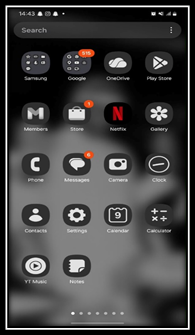
*Dans le menu principal, cliquez sur « Paramètres »
- 2
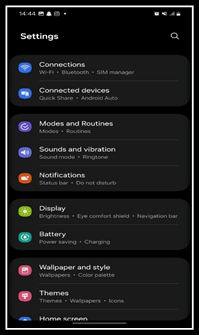
*Dans les paramètres cliquez sur « connections > WIFI »
- 3
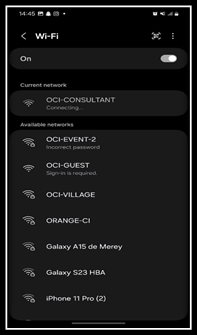
*Dans WIFI cliquez sur votre réseau wifi
- 4
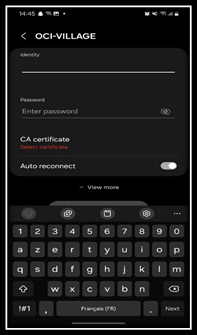
*je sélectionne mon réseau wifi et je rentre le mot de passe pour avoir accès à mes services
Comment se connecter à un réseau Wifi sur IOS (iPhone, iPad ou iPod)
Comment s'y prendre ?
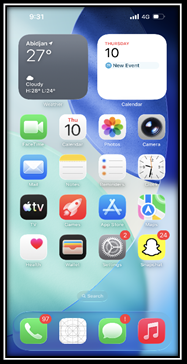
- 1
Dans le menu principal, je clique sur « paramètres »
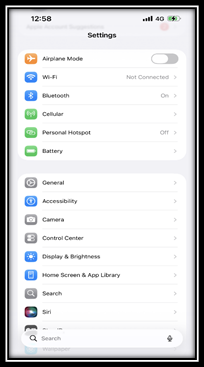
- 2
Dans les paramètres je clique sur le bouton WIFI
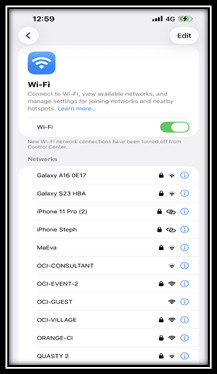
- 3
Je sélectionne mon réseau WIFI
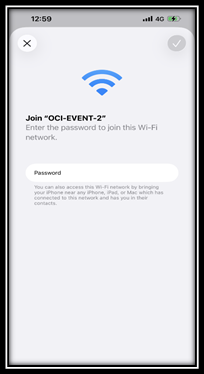
- 4
Après avoir sélectionné mon réseau je rentre le mot de passe pour accéder mes services
NB: Votre Box , toujours en portée de main ! Avec l’application Ma Box Internet, prenez le contrôle de votre connexion : gérez votre Box, modifiez votre mot de passe Wi-Fi et profitez d’une gestion simple et pratique directement depuis votre Smartphone
Comment accéder à l’application Ma Box Internet ?
- 1
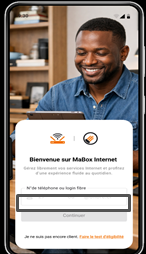
Écran d’accueil de l’application Mabox & Renseignement des identifiants
1. Lancer Mabox Internet depuis Maxit
2. Renseigner son identifiant fibre (Login ou numéro Fibre) et cliquer sur le bouton Continuer ( * ) Un code OTP est transmis sur le numéro mobile rattaché à votre abonnement dans les bases OCI
- 2
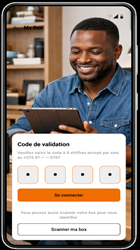
Validation du code OTP
cliquer sur « se connecter ( * ) »
Assurez-vous de vérifier le numéro associé à votre abonnement dont les premiers et derniers chiffres sont précisés dans l’écran de validation ou cliquer « Scanner ma box » pour effectuer une authentification manuelle
- 3
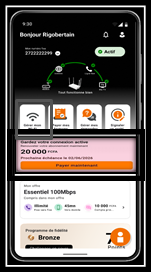
Accès à la page d’accueil de l’application
Vous avez maintenant accès à l’application Mabox Internet
Comment modifier le mot de passe du Réseau WIFI
-
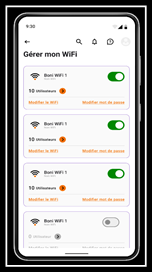
Cliquez sur le menu « Gérer du Wi-Fi »
-
Affichage liste des SSID
Sur la fenêtre qui s’affiche, le client peut:
1. Voir la liste des wifi configurés y compris le wifi invité qu’il souhaite manager.
-
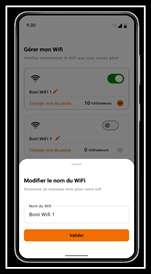
Modification du nom du wifi
Sur la fenêtre qui s’affiche, le client peut:
2. Activer/ désactiver le Wifi et visualiser les équipements connectés
-
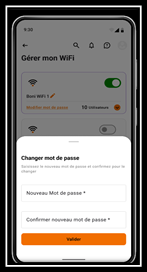
Modification du mot de passe du wifi
Sur la fenêtre qui s’affiche, le client peut:
3. Modifier le nom et/ou le mot de passe
-
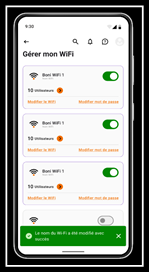
Notification suite aux modifications effectuées
Sur la fenêtre qui s’affiche, le client peut:
4. NB: Le client est notifié à la suite des actions effectuées